Balises Rosette
Rosette permet de définir des pages ou des textes apparaissant dans des pages (par exemple, la description d'un texte du corpus).
L'affichage de ces textes peut être de haute qualité puisqu'il s'appuie sur le langage Html.
Pour faciliter la saisie de certaines parties de ces textes des balises spécifiques à Rosette sont à votre disposition :
- bibliographie
- membre Rosette
- codage hiéroglyphes
- lien vers MET
- navigation
- lien vers une page Rosette
- lien vers une popup Rosette
- lien vers un objet Rosette
- image
- translittération
Les attributs des balises Rosette peuvent ou non être enclos par des guillemets simples ou doubles : <page src=111>, <page src='111'> et <page src="111"> sont acceptés.
Toutefois, si la valeur de l'attribut contient un espace, les guillemets simples ou doubles sont nécessaires : <bib src="Grimal 1988"><bib src=Grimal 1988> ne fontionnera pas.
<bib> lien vers un ouvrage de la bibliographie
<bib>Grimal 1988</bib> [Grimal 1988]
Ces balises génèrent un lien vers une fiche bibliographique détaillée. Le survol du lien avec la souris provoque l'affichage d'informations résumées sur l'ouvrage correspondant.
<mbr> lien vers un membre de l'équipe Rosette
<mdc> texte hiéroglyphique

<mdc maxSize="3">F30:D46 A2 A1 R8 S43 Z3</mdc>

<mdc size="50" orient="V" maxSize="5" dir="rtl" margins="100" cal="true">F30:D46 A2 A1 R8*S43*Z3</mdc>

Tirez profit des nombreuses extensions du module graphique Rosette.
Par exemple, pour afficher des textes utilisant des caractères grecs :
<mdc size="100">"l'α et l'ω"</mdc>
Pour plus de détails Documentation > Références > Codage avancé
<met> lien vers le MET
<navigation> navigation
La balise navigation est utilisée pour naviguer dans les éléments du corpus.
Elle est décrite en détail dans Documentation > Références > Codage avancé > fac-similés
Elle propose notamment les quatre types suivants :
- "images" : pour naviguer dans un grand nombre d'images,
- "liste" : pour naviguer dans les éléments du texte en cours regroupés en blocs de 100,
- "2d" : pour naviguer sur un plan en deux dimensions,
- "immediat" : pour afficher immédiatement un fac-similé.
Le type "images" pour naviguer dans des images
<navigation type="images" nbrblocs="13" nomblocs="mois" textid="65535" numbloc="10" numpremier="1" avecliencorpus="0"></navigation>Cliquez l'objet que vous voulez sélectionner de manière à le placer au premier plan, puis cliquez au dessus de l'image
Cette balise peut être implantée dans un texte du corpus ou bien dans n'importe quel autre type de page.
Pour l'intégrer hors corpus, ajouter à la balise <navigation les deux attributs textid (le numéro de référence du stockage des images dans assets/Textes/facSimile) et nbrblocs (le nombre de blocs de 100 éléments).
Si cette balise est utilisée dans le corpus, ces deux attributs ne doivent pas être utilisés.
Notez également l'attribut badge qui affiche le numéro de bloc dans chaque vignette (valeur = couleur).
Le type "Liste" pour naviguer dans des blocs
<navigation type="liste" numbloc="20" nbrblocs="100" numpremier="10"> You have an error in your SQL syntax; check the manual that corresponds to your MySQL server version for the right syntax to use near 'GROUP BY bloc' at line 1
Cette balise ne peut être appelée que depuis un script PHP pour, par exemple, donner à l'utilisateur le choix entre un grand nombre de ligne à modifier .
Le type "2d" pour naviguer dans un plan
<navigation type="2d" fond="plan.png"noms="fausse_porte;mur_SE;registre_median"
descriptions="La stèle fausse porte;Les travaux agricoles;Le grand registre"
positions="circle,35,175,25;circle,70,205,25;circle,202,205,25"
coordsVignettes="60,70;50,230;160,230"
elements="1;100;150"
situations="située sur la paroi sud;située sur la paroi est du bras gauche;située sur la paroi nord" >


Cliquez sur le plan pour afficher le fac-similé ou les photos en pleine taille selon l'option en cours ci-dessous.
les images
les fac-similé
Cette balise n'a pas d'utilité en dehors du Corpus et pour le mode fac-similé.
Le type "immediat" pour afficher immédiatement un fac-similé
<navigation type="immediat" element="1"></navigation>Pour utiliser cette balise en dehors du Corpus, ajoutez un paramètre textid.
<page> lien vers une page Rosette
Cette balise peut également être utilisée pour afficher un lien avec une page externe au site Rosette : l'attribut "src" peut contenir une url absolue (i.e. qui commence par "http://")
Le nouvel attribut "type" permet de demander l'ouverture de la page dans une nouvelle popup ou bien d'insérer la page dans le texte en cours.
Quelques exemples :
- <page src="http://www.egyptos.net" >site egyptos.net dans nouvelle popup</page> : site egyptos.net dans nouvelle popup
- <page type="interne" src="http://www.egyptos.net" >site egyptos.net dans même page</page> : site egyptos.net dans même popup
- <page src="799&TextId=134">Stèle de Nefertabiet dans nouvelle popup</page> : Stèle de Nefertabiet dans nouvelle fenêtre
- <page type="interne" src="799&TextId=134">Stèle de Nefertabiet dans page courante</page> : Stèle de Nefertabiet dans page courante
- <page type="popup" src="799&TextId=134">Stèle de Nefertabiet dans nouvelle popup</page> : Stèle de Nefertabiet dans nouvelle popup
- <page type="insert" src="300&nbrMois=3"></page> : insère la page 300 (sans en-tête ni pied de page avec l'argument nbrMois égal à 3).
<popup> lien vers une popup Rosette
<rosette> objet Rosette
La balise rosette permet d'afficher un objet Rosette ou un lien vers cet objet.
Cette balise utilise l'attribut src pour désigner l'objet.
Corpus
| <rosette src="corpus,201">lien</rosette> | affiche un lien vers le texte 201 |
| <rosette src="corpus,201,14">lien</rosette> | affiche un lien vers la ligne 14 de ce texte |
| <rosette src="corpus,201,14,mdc"></rosette> | affiche le mdc |
| <rosette src="corpus,201,14,mdc,draw"></rosette> | trace le mdc |
| <rosette src="corpus,201,14,translit"></rosette> | affiche la translit |
| <rosette src="corpus,201,14,translit,draw"></rosette> | trace la translit |
| <rosette src="corpus,201,14,meaning"></rosette> | affiche la traduction |
| <rosette src="corpus,201,14,comment"></rosette> | affiche les commentaires |
<image> images
La balise image permet d'afficher un lien conduisant vers une image ouverte dans une popup.
Elle propose les deux types suivants :
- "image" : pour insérer l'image directement dans la page en cours,
- "texte" : pour afficher un lien ouvrant l'image dans une popup.
Les paramètres suivants sont disponibles :
- ajusterhauteur : pour que la hauteur de l'image de niveau 2 soit ajustée à la hauteur de la popup (=1 ou absent on ajuste, =0 on n'ajuste pas).
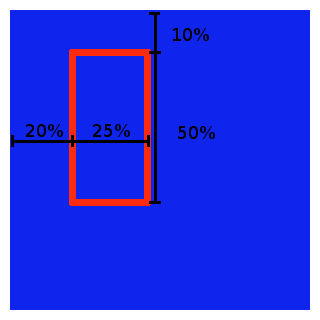
- frame : pour définir un cadre rectangulaire qui sera superposé aux image de niveau 1 et 2.
Cette définition est faite avec les cinq éléments suivants séparés par des virgules :- abscisse du côté gauche du cadre (en % de la largeur de l'image)
- ordonnée du côté supérieur du cadre (en % de la hauteur de l'image)
- largeur du cadre (en % de la largeur de l'image)
- hauteur du cadre (en % de la hauteur de l'image)
- style du cadre (propriété CSS border).
- height et width : pour définir la hauteur et la largeur de l'image de niveau 1 (en pixels)
- popupHeight et popupWidth : pour définir la hauteur et la largeur de l'image de niveau 2 (en pixels)
- style : pour définir le style (propriétés CSS) de l'image de niveau 1
Dans ce qui précède :
- "image de niveau 1" désigne l'image lien générée par <image type="image"…
- "image de niveau 2" désigne l'image ouverte en popup par les deux types de balise
Le type "image" : le lien est l'image en taille réduite
<image type="image" src="images/rosette.gif" frame="25,25,50,50,5px solid white"></image>
<image type="image" src="images/rosette.gif" title="exemple fabuleux" width="50"></image>
<image type="image" src="images/rosette.gif" title="exemple" height="25"></image>
Pour intégrer une image dans un texte, la souplesse des balises HTML reste indispensable.
Suivez l'exemple suivant, demandez conseil :
| code HTML | affichage | |
|---|---|---|
|
<div style="float:left;padding-right:10px">
<image type="image" src="images/help.jpg"></image>
</div>
<div>
<p>Ce texte s'enroule autour et à droite de l'image</p>
</div>
<p>Second paragraphe.</p> <p>Dernier paragraphe.</p> <div style="clear:left"></div> |
 Ce texte s'enroule autour et à droite de l'image Second paragraphe. Dernier paragraphe. |
Le type "texte" : le lien est un texte pouvant comprendre des balises HTML
<image type="texte" src="assets/Textes/facSimile/134/Nefertabiet.png" title="titre image" popupHeight="150" ajusterhauteur="0">lien vers image </image><trl> translittération
<trl size="100" >anx wDA snb</trl>
<trl size="100" maxWidth="1.5" margins="5" cal="true" >anx wDA snb</trl>